Table des matières
Installer SSLDroid
- Rendez-vous sur le Play Store de Google pour les applications Android.
- Inscrivez dans votre barre de recherche le nom de l'application.
- De là, sélectionnez votre application et appuyez sur « Installer ».
- Une fois l’application installée, vous devez configurer.
SSLDroid est une plaine de Java-à-proxy SSL pur pour les appareils Android, comme stunnel.L'objectif principal de SSLDroid est de fournir côté client une capacité d'authentification aux applications depuis le terminal Android.
Configurer SSLDroid
Pre requis
- Fichier d’extension .p12 qui servira de certificat
- Mot de passe du certificat
Ces éléments vous seront transmis par Sensoft. Si ce n'est pas le cas merci de vous rapprocher du support de Sensoft.
Configuration
Lancer l'application SSLDroid.
- Appuyez sur le menu en haut à droite (trois points)
- Sélectionnez Ajouter un tunnel (add tunnel).
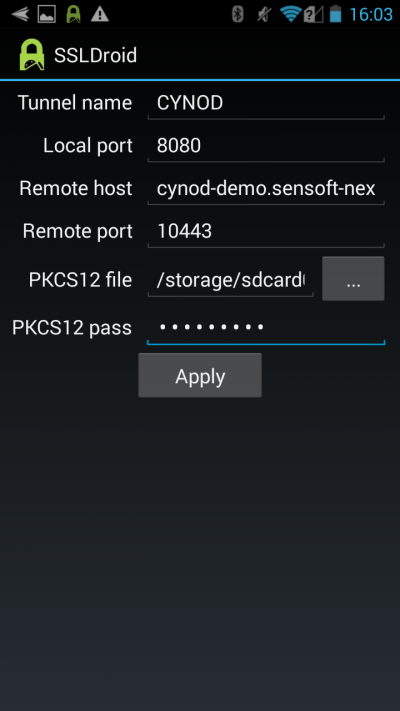
- Veuillez maintenant configurer SSLDroid comme suit:
- Tunnel name: nom du tunnel que nous voulons créer
- Local port: port local du terminal sur lequel va tourner le tunnel
- Remote host: l'adresse IP du serveur à contacter par le tunnel vous venez de rechercher
- Remote port: le port d’écoute du serveur à contacter par le tunnel
- PKCS12 File: le chemin vers le certificat
- PKCS12 Pass:le mot de passe du certificat
- Confirmez la configuration avec Apply.
Exemple
Dans l’exemple qui suit, nous avons choisi CYNOD comme nom de tunnel.
Tunnel name: CYNOD
Local port: 8080
Remote host: cynod-demo.sensoft-next.com
Remote port: 10443
Exécuter SSLDroid
- Lancer l'application SSLDroid.
- Appuyez sur la configuration (tunnel) et attendez que la connexion SSL soit établie.
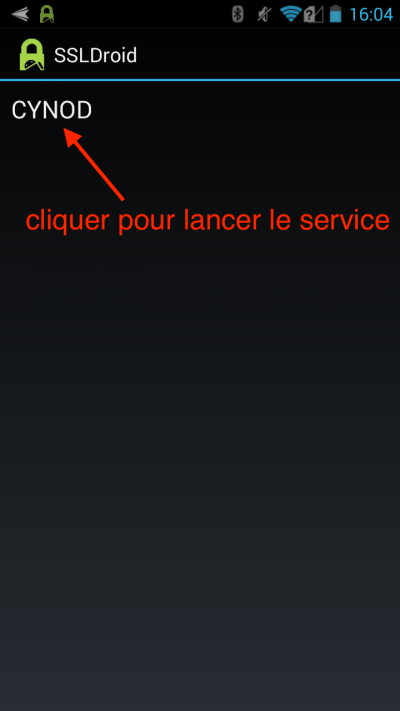
Vous pouvez le reconnaître à l'icône verte SSLDroid dans la barre système, même lorsque l'application est fermée.
Note:
Il est possible de lancer manuellement le service en faisant Start service depuis le menu en haut à droite (trois points).
Configurer l'application cynod
Lancer l'application Cynod.
- Appuyez sur le menu en haut à droite (trois points)
- Sélectionnez Paramétrage.
- Renseigner au niveau de Url Serveur
http://localhost:8080/le_nom_de_mon_application– le_nom_de_mon_application peut être connu en saisissant l'url de la plateforme cynod depuis un navigateur internet - Cliquez sur Enregistrer pour sauvegarder.